
Skip to content
072 7111258

1. Inloggen, Gebruikers en Rechten

  • 1.1 Login via de pc
  • 1.2 Gebruikersgroepen
  • 1.3 Gebruikers toevoegen

2. Gebruikersinstellingen en Programma-instellingen

  • 2.1 Gebruikersinstellingen
  • 2.2 Programma instellingen

3. Assortiment

  • 3.1 Programma-instellingen
  • 3.2 Productgroepen
  • 3.3 Producten
  • 3.4 Artikel toevoegen
  • 3.5 Artikellabel afdrukken

4. Magazijninrichting

  • 4. Magazijninrichting
  • 4.1 Programma-instellingen
  • 4.2 Magazijnen
  • 4.3 Afdelingen
  • 4.4 Locaties
  • 4.5 Opslageenheidtypen
  • 4.6 Opslageenheden 

5. Inkooporders

  • 5. Inkooporders
  • 5.1 Programma Instellingen inkooporders
  • 5.2 Orderoverzicht
  • 5.3 Leveranciers aanmaken
  • 5.4 Leveranciers aan een artikel koppelen
  • 5.5 Automatisch besteladvies
  • 5.6 Inkooporder invoeren
  • 5.7 Orderstatus wijzigen, klaarzetten voor binnenmelden
  • 5.8 Order en/of orderregels wijzigen of verwijderen
  • 5.9 Binnenmelden inkooporders met scanner
  • 5.10 Binnenmelden inkooporders via de PC

6. Verkooporders

  • 6 Verkooporders
  • 6.1 Programma instelling Verkooporders
  • 6.2 Orderoverzicht 
  • 6.3 Klant aanmaken
  • 6.4 Kantooradres, postadres, afleveradres en laadadres
  • 6.5 Verkooporder invoeren
  • 6.6 Orderregels wijzigen of verwijderen
  • 6.7  Order klaarzetten voor inzamelen

7. Order inzamelen

  • 7. Order inzamelen
  • 7.1 Order inzamelen via de pda scanner (met bestaande order)
  • 7.2 Order inzamelen via de pda scanner (zonder bestaande order)
  • 7.3 Order verzamelen met “Direct verzamelen”
  • 7.4 Order inzamelen via de pc met scanner (met bestaande order zonder looproute)
  • 7.5 Order inzamelen via de pc met scanner (met bestaande order met looproute)

8. Voorraad

  • 8.1 Overzicht huidige voorraad (via de pc)
  • 8.2 Huidige voorraad van een artikel bekijken op de pda scanner
  • 8.3 Huidige voorraad van een locatie bekijken op de pda scanner
  • 8.4 Voorraad aanpassen via de pda scanner
  • 8.5 Voorraad aanpassen via de pc
  • 8.6 Voorraad nieuw toevoegen zonder inkooporder

9. Overzichten (rapportages)

  • 9.1 Overzichten

10. Sjablonen/documenten

  • 10.1 Sjablonen/documenten

11. WebStock Front-End

  • 11. WebStock front-end
  • 11.1 Alle stappen om een nieuwe front-end Gebruiker aan te maken inclusief koppelen aan Artikelgroep
  • 11.2 Artikelgroepen
  • 11.3 Artikelgroep koppelen aan klanten
  • 11.4 Front-end Gebruikersgroepen
  • 11.5 Gebruikers toevoegen 

12. Import en Export

  • 12 Import en Export
  • 12.1 Assortiment Importeren
  • 12.2 Verkooporders Importeren
  • 12.3 Verkooporders Exporteren
  • 12.4 Inkooporders Importeren 
  • 12.5 Inkooporders Exporteren 
  • 12.6 Relaties importeren en exporteren

13. Installatie MC3300 / MC2200 / TC21 / TC26 Android

  • 13. Installatie MC3300 / MC2200 / TC21 / TC26 Android

14. WebStock barcodes voor scanner van aantallen en commando’s

  • 14. WebStock barcodes voor scanner van aantallen en commando’s
View Categories
  • Home
  • Docs
  • 1. Inloggen, Gebruikers en Rechten
  • 1.3 Gebruikers toevoegen

1.3 Gebruikers toevoegen

VVoor het aanmaken van Front-end gebruikers gaat u naar blz.  WebStock Front-end.
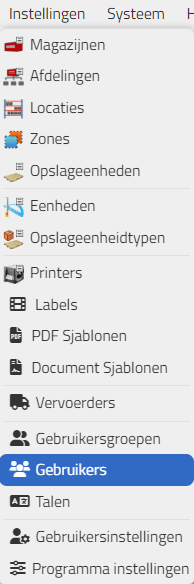
U kunt zelf gebruikers toevoegen en wachtwoorden aanmaken of wijzigen.

  1. Ga in het menu naar Instellingen
  2. Selecteer Gebruikers

In het volgende scherm ziet u alle gebruikers die al geregistreerd zijn.

Als u de gegevens van een bestaande gebruiker wilt wijzigen, dan klikt u op het potloodje voor de naam van de gebruiker.

Als u een nieuwe gebruiker wilt maken, dan klikt u op de blauwe knop ‘Nieuw’.

Als u op de blauwe knop Nieuw klikt dan komt u in het volgende scherm.
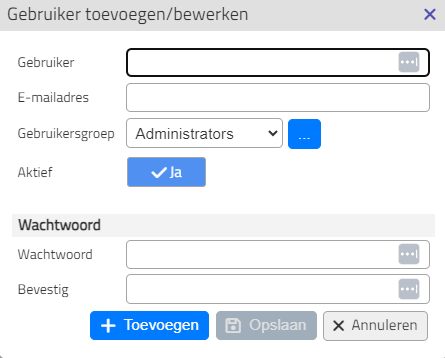
In dit scherm geeft u een Gebruiker en E-mailadres in en kiest u de juiste Gebruikersgroep. Daarna geeft u een goed wachtwoord in dat minimaal aan de door WebStock gestelde eisen voldoet. Let op! Een goed wachtwoord is erg belangrijk!

Als alle gegevens goed zijn ingevuld, klikt u op de blauwe knop toevoegen.

Kom je er niet uit? we helpen je graag!

Hoe kunnen we je helpen?

Updated on August 9, 2024
1.2 Gebruikersgroepen1.1 Login via de pc
webstock documentation

All rights reserved